Friday, July 21, 2006

เกี่ยวกับ Tab Settings ตอนที่ 1

ทำไมต้องกล่าวถึง Tab Setting ล่ะครับ
ถ้ามาถึงการตั้งค่า Tab Setting ก็แสดงว่าคุณก็น่าจะมี Blog กันแล้วนะครับ การที่ต้องกล่าวถึงการตั้งค่า Tab Setting เนี่ย ก็เพราะว่าการที่จะใช้ค่าเริ่มต้นที่ระบบของ Blogger.com ตั้งไว้ให้เนี่ย...มันไม่ Workkk น่ะสิครับ ...อย่าเสียเวลาลองผิดลองถูกเลยครับ... อ่านบทความนี้ต่อไปครับ เพื่อเอาเวลาในการลองผิดลองถูกไปเขียนบทความของคุณดีกว่า

ถ้าลองสังเกตุดูด้านบน ๆ ของหน้าจอ Blogger.com จะเห็นว่ามี Tab อยู่ 4 Tab ดังนี้ครับ
อันนี้ก็คือ Tab Posting นะครับซึ่งก็จะแยกย่อยเป็น
Photobucket - Video and Image Hosting
Create : คลิกเพื่อสร้าง บทความใหม่ ๆ ให้ Blog ของคุณ
Edit posts : คลิก เพื่อแก้ไข บทความที่เรา Publish Post ไปแล้วครับ..กลับมาแก้ไขได้ที่นี่
Moderate comments : คลิก เพื่อจัดการเกี่ยวกับ comment ของ Blog ของคุณครับ จะลบ จะตอบ จัดการที่นี่ครับ
Status : อันนี้ไม่ต้องคลิกครับ เวลาคุณ กด Publish Post แล้ว Tab นี้จะขึ้นมาแสดง status ของ Blog เองครับ


Tab Setting ก็จะมีแยกย่อยออกไปเป็น 8 ส่วนดังนี้ครับ
Photobucket - Video and Image Hosting
Basic : Tab นี้ไม่ต้องไปยุ่งอะไรมันครับ..ปล่อยมันปายย
Publishing : ก็จะมี URL ของ Blog ของคุณครับ ก็จดเก็บไว้ใช้ประโยชน์ทีหลังได้ครับ
ส่วนที่บอกว่า Notify Weblogs.com ให้ตอบ Yes ครับ เพราะเป็นการบอก Weblogs.com
ว่า Blog ของเราได้มีการ Update แล้ว เมื่อตั้งค่าตามนี้แล้วก็กด Save Setting ครับ
Formatting :
Comments :
Archiving :
Site Feed :
Email :
Members :

เริ่มสร้าง Blog กันเลย ตอนที่ 2 ตอนจบแล้วครับ

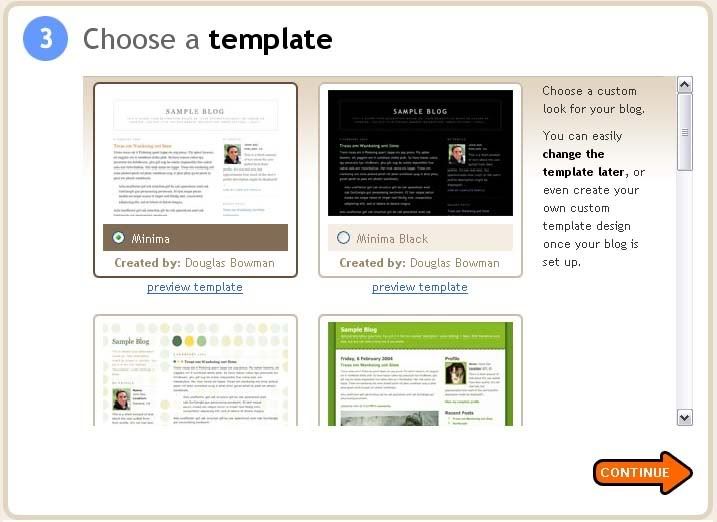
ขั้นตอนที่ 4 เลือก Template
Blogger.com มี Template ให้เลือกหลาย ๆ แบบครับ แล้วก็มีเพิ่มเข้ามาเรื่อย ๆ ครับ แต่ไม่ว่าคุณจะเลือกใช้รูปแบบ Template ไหน คุณก็สามารถ Blog และ Ping ได้ทั้งนั้นครับ หลังจากเลือก Template ที่ถูกใจได้แล้วก็ คลิก Continue ต่อได้เลยครับ


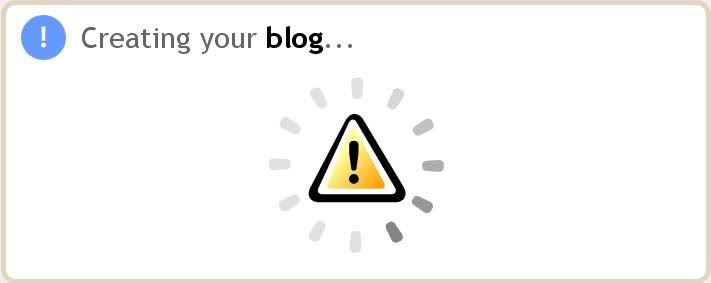
แล้วคุณก็จะเห็นหน้าจอของคุณเป็นแบบนี้ครับ...บอกว่า กำลังสร้าง Blog ของคุณอยู่ครับ


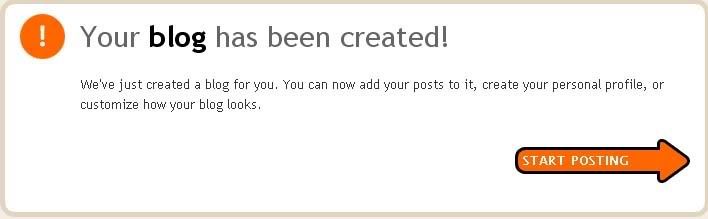
เย้....และแล้ว Blog ของคุณก็สร้างสำเร็จแล้วครับ


เอาล่ะครับ ทีนี้จะเห็นว่ามีลูกศรสีส้ม บอกว่า START POSTING อยู่นั่นล่ะครับ...เริ่มต้น Post Blog ของคุณกันเลยดีกว่าครับ

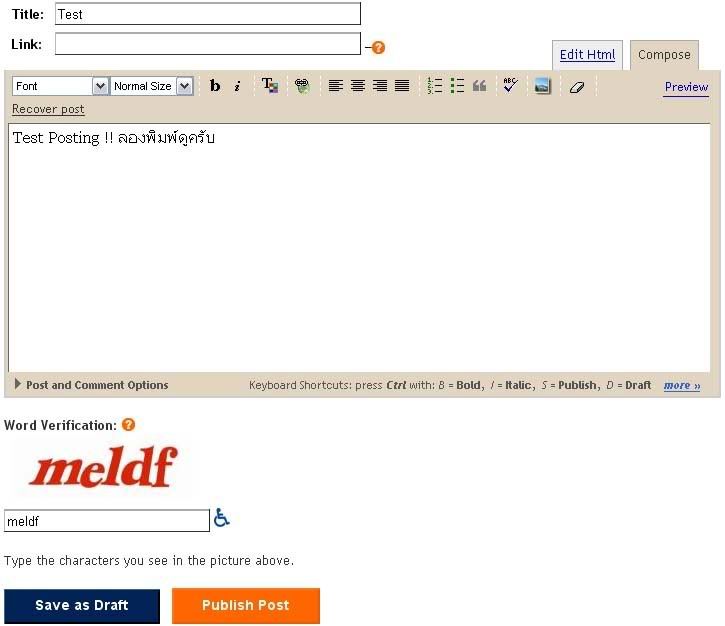
พอคลิกแล้ว ก็จะมีหน้าจอประมาณนี้ขึ้นมาให้กรอกครับ
Title : ก็คือ ชื่อของ หัวข้อ Post นั้น ๆ ครับ
Link : คือช่องที่เมื่อคลิก ที่หัวข้อนั้นแล้ว จะเปลี่ยนหน้าจอไปยัง URL ไหนครับ
ส่วนช่องว่าง ๆ นั้น เป็นส่วนที่เราสามารถเขียนข้อความลงไปครับ
Word Verification : คือเราต้องพิมพ์ตัวอักษรตามที่ปรากฏครับ เป็นระบบป้องกันการสร้าง blog โดย
โปรแกรมอัตโนมัติครับ
Save as Draft : คือ ถ้าเรายังพิมพ์ไม่เสร็จ เราก็ save ไว้ก่อนยังไม่ให้ขึ้นไปโชว์ให้คนทั่วไปเห็นได้
เราก็กดตรงนี้เลยครับ
Publish Post : คือ บทความที่เราพิมพ์เสร็จแล้ว และ ต้องการให้ขึ้นไปแสดงบน Blog ของเรา
เราก็ กดตรงนี้ครับ
Photobucket - Video and Image Hosting

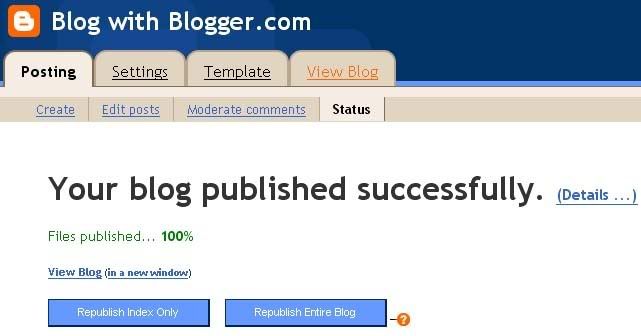
ถ้าเรา กดปุ่ม Publish Post แล้ว และระบบได้ทำการ Save บทความนั้น ๆ จะเห็นหน้าจอของเราเป็นแบบด้านล่างนี้ครับ บอกว่า Blog ของเราได้รับการ Publish เรียบร้อยแล้ว

Photobucket - Video and Image Hosting

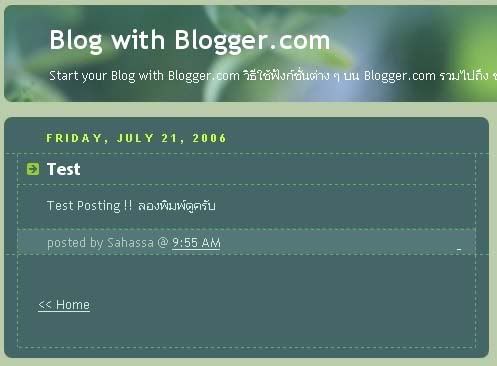
จากนั้นเราก็คลิกตรงคำว่า View Blog (มีสองอัน คือ บน Tab View Blog กับ View Blog (in a new window) ก็เหมือน ๆ กันนั่นแหละครับ เอาไว้ดูหน้าตาของ Blog เรา อันนี้ก็เป็นหน้า Blog ที่ Test นะครับ ก็ได้ออกมาหน้าตาแบบนี้

Photobucket - Video and Image Hosting

เสร็จแล้วครับ วิธีทำ Blog ด้วย Blogger.com เป็นไงครับ..ง่ายแสนง่าย...
ขอให้สนุกกับการสร้างสรรค์ Blog ของคุณนะครับ
เอฟ เอฟ

Friday, July 14, 2006

เริ่มสร้าง Blog กันเลย ตอนที่ 1

ขั้นตอนที่ 1 เข้าไปที่ Blogger.com
ที่จะต้องทำก็คือ ต้องเข้าไปที่ www.Blogger.com นะครับ
Blogger.com เป็นบริษัทหนึ่งของ Google.com สร้าง Blog ที่ Blogger.com ฟรีนะครับ ไม่เสียค่าใช้จ่ายใด ๆ ทั้งสิ้น และ สามารถสร้าง Blog ของคุณเองได้ ไม่จำกัดจำนวนครับ

เอาล่ะถ้าเข้าไปแล้ว ก็จะเจอหน้าจอแบบนี้นะครับ


จากหน้าจอนี้นะครับ มีขั้นตอนแค่ 3 ขั้นตอนเองครับ ที่เราจะต้องทำ เพื่อสร้าง Blog ขึ้นมา
1. สมัครเปิด Account กับ Blogger.com เสียก่อน
2. เลือกชื่อให้ Blog ของคุณ
3. เลือกรูปแบบของ Blog ที่อยากได้

เอาล่ะครับ อย่างแรกที่ต้องทำก็คือ คลิกไปที่นี่เลยครับ

ที่ลูกศรสีส้มๆ ที่เขียนว่า CREATE YOUR BLOG NOW
ได้เลยครับ

ขั้นตอนที่ 2 สมัครเปิด Account กับ Blogger.com
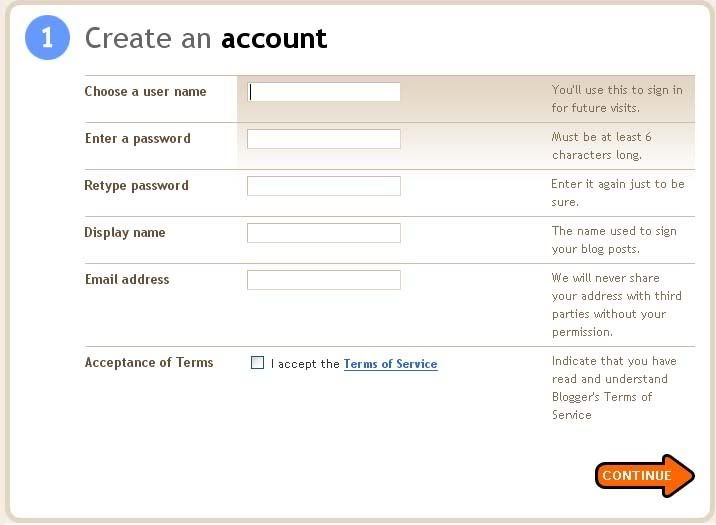
พอคลิกไปแล้วก็จะเจอหน้านี้ครับ

Photobucket - Video and Image Hosting
1. ช่องแรก ให้คุณตั้งชื่อ username ของคุณครับ จะเป็นอะไรก็ได้แล้วแต่จะชอบเลยครับ
2. ช่องที่สอง ก็ให้ตั้ง password ของตัวคุณเอง ครับ
3. ช่องที่สาม ก็ให้ใส่ password เหมือนกับช่องที่สองครับ กันพลาดว่าคุณเบลอ
ใส่ password ในช่องแรกพลาด ระบบจะทำการตรวจสอบว่า password ของคุณในช่องที่ สามนี้
ตรงกับช่องที่ สอง หรือเปล่า ซึ่งถ้าไม่ตรง ระบบจะขอให้คุณใส่ password ใหม่ครับ
4. ช่องที่สี่นี้ ก็ให้ใส่ e-mail ของคุณลงไปครับ ต้องเป็น e-mail ที่ใช้ได้นะครับ เพราะว่าเวลา
Blogger.com มีข่าวสาร updte อะไร Blogger.com จะได้ส่ง e-mail ให้คุณทราบได้ทันท่วงทีครับ
5. จะมีช่องสี่เหลี่ยมเล็ก ๆ ตรงนั้นให้ คลิกลงไป 1 คลิกครับ เพื่อติ๊ก เครื่องหมาย ถูกลงไป ว่าฉันยอมรับ
กฏข้อบังคับการใช้งานทุกอย่าง


ขั้นตอนที่ 3 ตั้งชื่อให้ Blog ของคุณ

Photobucket - Video and Image Hosting
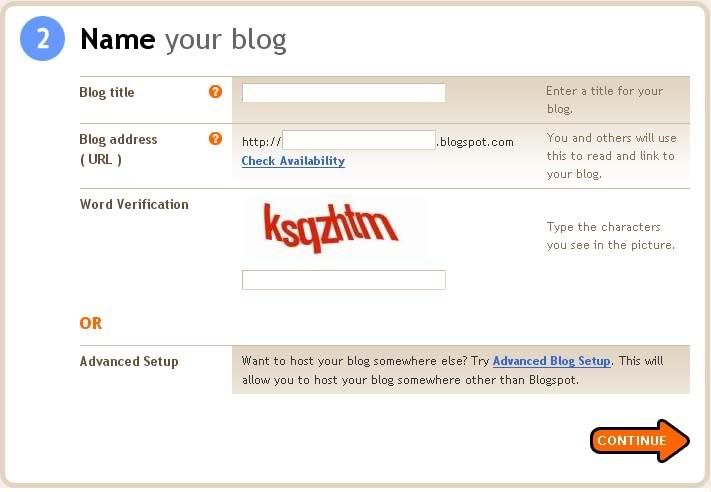
1. ช่องแรกที่ต้องใส่ ก็คือ ชื่่อ Blog ของคุณครับ ไม่ใช่ ชื่อ URL นะครับ เป็นชื่อที่คุณอยากได้เฉย ๆ ครับ
2. ช่องที่สอง ที่ต้องใส่ก็คือ ชื่อ URL ของ Blog คุณ เวลาจะเอาไปบอกคนอื่นให้พิมพ์หา Blog ของคุณ
จากหน้า web browser น่ะครับ ซึ่ง ถ้าชื่อที่คุณตั้งซ้ำกับคนอื่นที่มีอยู่ในระบบแล้ว คุณก็ต้องเลือกชื่อใหม่ครับ หรือ ก่อนกดคุณสามารถตรวจสอบดูได้ก่อนว่าชื่อที่ตั้งนี้ มีคนใช้แล้วหรือยังครับ โดยเมื่อคุณกรอก URL ที่ต้องการลงไปแล้วให้กดตรวงลิงค์ของคำว่า Check Availability ก่อนที่จะกดปุ่ม CONTINUE
3. ขั้นตอนสุดท้ายก่อนกดปุ่ม CONTINUE คุณจะต้องกรอกภาษาอังกฤษที่โชว์อยู่เหนือช่องสุดท้ายลงไป
ครับ มันเป็นระบบป้องกันพวกที่ใช้โปรแกรมสำเร็จรูปสร้าง Blog น่ะครับ กรอกลงไปเืพื่อยืนยันว่าเราเป็น
มนุษย์มาเปิด Blog นี้เอง ไม่ใช่โปรแกรม เพราะพวกโปรแกรมจะอ่านตัวอักษรที่ลอยอยู่นี้ไม่ออกครับ
ใส่ไม่ได้
ใส่ครบหมดทุกช่องแล้วก็คลิกที่ลูกศรสีส้มที่เขียนคำว่า CONTINUE ได้เลยครับ

ตอนที่ 1 พักกินน้ำกินท่า กันก่อนครับ แล้วค่อยไปทำตอนที่ 2 ต่อครับ

Sunday, July 02, 2006

Spider จะเข้ามาดูอะไรใน Blog เรา

ก็ต้องให้ดูภาพเอานะครับ.ถึงจะเข้าใจได้ง่ายกว่า
อันนี้จะเป็นหน้าตา Blog ที่คนทั่วไปจะมองเห็นครับ


แต่เวลาที่ Spider เข้ามา Spider จะมองเห็นหน้าตา Blog เป็นแบบนี้ครับ
อันนี้เป็นส่วนของ ข้อความที่เราโพสครับ


อันนี้เป็นหน้าตาคร่าว ๆ ของ Blog เราทั้งหมดครับ


ดังนั้น ถ้าเราอยากจะให้ เจ้า Spider อ่าน Blog ของเรารู้เรื่อง เราก็ต้องหัดเขียนให้เป็นภาษาเดียวกันกับเจ้า Spider
คุณ ๆ อาจจะคิดว่ามันยากแน่ ๆ ..จะว่าไปความจริงมันก็ยากแหละนะครับ..ใครจะมองภาพแล้วเห็นเป็นตัวอักษรได้ล่ะครับ..
ไม่เป็นไรครับ..ค่อย ๆ ติดตามกันไปครับ..

Saturday, July 01, 2006

ทำไม Blog กับ Ping ถึงได้เป็นเครื่องมือทางการตลาดแบบใหม่ ที่น่าสนใจ

คนส่วนใหญ่ก็คิดกันแค่ว่า ผมมีเวบไซต์ แล้วก็เนี่ยผมก็จ้างบริษัท ที่รับจ้างทำให้ติดอันดับบนเวบไซต์ ได้แล้ว..แล้ว Blog กับ Ping จะมาช่วยอะไรผมได้ ....ก็ในเมื่อ ทำ Blog แล้วทำให้ ติดอันดับบน Search Engine ได้ฟรี..แล้วจะทำแบบเสียเงินกันทำไมล่ะครับ

ถ้าคุณเคยมีประสบการณ์เกี่ยวกับการทำให้เวบไซต์ติดอันดัีบบน Search Engine หลัก ๆ แล้วเนี่ย คุณจะรู้เลยครับว่ากว่าจะทำได้นั้น ทั้งวุ่นวาย สับสน และยากมากจริงๆ ครับ ถ้าเทียบด้วยระยะเวลาเท่า ๆ กัน กับ Blog นะครับ ไหนจะต้องทำเวบไซต์ให้หน้าตาสวย ๆ ไหนจะต้องเตรียมเนื้อหาดี ๆ แล้วก็ต้องกังวลกับ ปริมาณ keyword ยังครับ ยังไม่จบ ทำนู่นนี่วุ่นวายมาตั้งเยอะแล้ว ก็ยังต้องมาทำส่วนที่ยากที่สุดเนี่ยครับ...คือการ submit (เหมือนแจ้งชื่อเวบคุณแก่ Search Engine แหละครับ) บอกทีละเวบเลยนะครับ..อยากให้เวบไหนมาตรวจแล้วขึ้นชื่อเวบเรา ...สุดท้าย ก็...รอครับ..รอนานมาก ๆ ๆ ๆ

เราต้องรอให้ spiders (เป็นชื่อเรียกโปรแกรม จาก Search Engine ที่จะมาตรวจเวบเรา บางทีก็เรียก รวม ๆ ว่า Crawler ไรเงี้ย คือผมนึกเอาเองว่า มันเหมือนแมงมุม ที่จะมาไต่ ๆ คลาน ๆ เพื่อตรวจเวบเราน่ะครับ )ตรวจเสร็จแล้ว ถึงจะ จัดลำดับให้เวบเราครับ ซึ่ง อาจจะกินเวลา เป็นสัปดาห์ หรือ เป็น เดือน ๆ เลยก็ได้ครับ เราไม่สามารถจะรู้เวลาที่แน่นอนได้เลยครับ

ิBloging และ Pinging สามารถแก้ปัญหาเหล่านี้ได้ครับ เราสามารถรู้ได้เลยว่า spiders จะมายัง Blog ของเรา และ จับเอา Blog ของเราไปจัดอันดับบน Search Engine ด้วยความพยายามเพียงน้อยนิด และ ที่สำคัญ ฟรี!!! ครับ..ภายในระยะเวลาเพียงแค่ไม่ถึง 48 ชั่วโมง

ที่น่าสนใจคือ Google คือ Search Engine ที่ใหญ่ที่สุด ในปัจจุบัน เป็นเจ้าของ Blogger.com และ Google จะคอยส่ง Spider มาตรวจสอบ Blogger.com หา Blog ใหม่ ๆ ได้รวดเร็ว เพราะว่า เวบสองอันนี้ มันมีจุดเชื่อมต่อถึงกันอยู่ครับ..ซึ่งข้อดีมาก ๆ อีกข้อนึงก็คือ ตัวของ Google เอง เป็น Search Engine ที่ Support พวก อันดับ เหล่านี้ แก่ Search Engine รายย่อย ๆ อีกมากมาย ดังนั้นถ้า Blog ของเรา ติดอันดับ ใน Google แล้วล่ะก็ มั่นใจเถอะครับว่า Blog ของเรา ก็จะติดอันดับ ที่ Search Engine อื่น ๆ ไปด้วยโดยอัตโนมัติ

อะไรคือ Blog และ อะไร คือ Ping

ความหมายจาก wikipedia ครับ
Blog คือ อะไร
บล็อก (อังกฤษ: blog) หรือ เว็บล็อก (weblog) เป็นหน้าเว็บประเภทหนึ่ง ซึ่งคำว่า blog ย่อมาจากคำว่า weblog หรือ web log โดยคำว่า weblog นั้นมาจาก web (เวิลด์ไวด์เว็บ) และ log (ปูม, บันทึก) รวมกัน หมายถึง บันทึกบนเวิล์ดไวด์เว็บ นั่นเอง
ในปัจจุบันบล็อก ถูกใช้เป็นเครื่องมือสื่อสารรูปแบบใหม่ ไม่ว่าจะเป็นการประกาศข่าวสาร การแสดงความคิดเห็น การเผยแพร่ผลงาน ฯลฯ และกำลังเป็นที่นิยมมากขึ้นเรื่อย ๆ โดยขณะนี้ได้มีผู้ให้บริการบล็อกมากมาย ทั้งแบบให้บริการฟรี และเสียค่าใช้จ่าย

บล็อกในระบบจัดการเนื้อหาเว็บไซต์
บล็อก นับว่าเป็น ระบบจัดการเนื้อหาเว็บไซต์ อย่างหนึ่ง คือเป็นระบบที่ช่วยสร้างและบริหารจัดการ เพิ่มเติม แก้ไข เผยแพร่ เอกสารเนื้อหาสาระ สารสนเทศต่าง ๆ ในเว็บไซต์หรือที่เราเรียกว่าเป็นเอกสาร HTML ที่เคยยุ่งยากได้อย่างง่ายดาย โดยที่ผู้ใช้ไม่จำเป็นต้องมีความรู้ด้าน HTML เลยก็ได้ ภายในระบบจะมีส่วนประกอบของเครื่องมือที่เป็น WYSIWYG editor (what you see it what you get) เห็นอย่างไรในขณะที่ทำก็จะได้ผลตามที่เห็น ด้วยเครื่องมือที่ดูและเข้าใจง่าย ๆ คล้ายกับเครื่องมือหรือสัญลักษณ์ในโปรแกรมการพิมพ์งานทั่ว ๆ ไป หรือเหมือนกับการส่งอีเมลทั่วไป คือตั้งหัวข้อ ใส่เนื้อหา แค่นี้ก็ออนไลน์ได้แล้ว ระบบนี้จึงทำให้ผู้ใช้สามารถเข้าใจและสร้างเอกสารได้ง่าย สิ่งสำคัญก็คือมีรูปแบบกราฟิกสีสัน (Template) และการจัดวางองค์ประกอบ (Layout) สำเร็จรูป มาเลือกให้ใช้มากมาย สามารถปรับเปลี่ยนชุดเทมเพลทได้ตามใจและกระทำได้ตลอดเวลาที่ต้องการ ขอแนะนำให้ทดลองใช้ของฟรีชื่อ WordPress [1] อนาคตของการบริหารจัดการสารสนเทศทั้งขององค์กรและส่วนตัวในอนาคต จึงมีแนวโน้มที่จะใช้ระบบนี้มากขึ้นเรื่อย ๆ โดย

ความแตกต่างระหว่าง Blog และ Diary
ระหว่างเว็บ Blog และ เว็บ Diary นั้น มีความใกล้เคียงกัน เพียงแต่บล็อกมีความเป็นเนื้อหาที่กว้างขวาง มีเนื้อหาที่น่าสนใจ หลากหลาย และส่วนหนึ่งเป็นเนื้อหาที่มีความน่าเชื่อถือ หรือเป็นความรู้ ในขณะที่ ไดอารี่ นั้น เป็นลักษณะของการเขียนบันทึกส่วนตัว มากกว่า หรือ หากจะพูดง่ายๆ ก็คือ ไดอารี่ เป็นเพียง หนึ่งในรูปแบบของเว็บบล็อก

Ping คือ อะไร
ความจริงแล้ว Ping เนี่ยใช้เรียกโปรแกรมสำหรับเอาไว้ตรวจเช็คว่าการเชื่อมต่อภายใน เครือข่าย หรือ ผ่าน Internet เพื่อจะดูว่าเชื่อมต่อกันได้หรือไม่ครับ แต่ว่าปัจจุบัน ก็มีการประยุกต์โปรแกรมมาใช้สำหรับ ประกาศไปยังผุ้อื่นว่า Blog ของเราเกิดขึ้นแล้วบนโลก และเอาไว้สำหรับ เมื่อเราอัพเดท Blog ของเรา แล้วก็ต้องการบอกคนอื่น ๆ ว่า Blog เรา อัพเดท เนื้อหาใหม่ๆ แล้วนะ..ประมาณนั้นครับ

ความรู้พื้นฐานที่จะต้องมี ในการทำ Blog ด้วย Blogger.com

วันนี้ก็จะมาเล่าให้ฟังครับ...ว่าการทำ Blog ด้วย Blogger.com เนี่ย มันไม่ได้ยากเย็นเกินความสามารถเลยครับ..ต่างประเทศทำกันเป็นว่าเล่นเลยครับ.. (อาจจะเป็นเพราะมันมีคำอธิบายเป็นภาษาอังกฤษมั้งครับ)
จะว่าไป Blog ในประเทศไทย ก็มีมากมายครับ...
จะทำกันในไทยก็ได้..แต่ว่าที่ผมเลือกใช้ Blogger.com เพราะว่า มันเป็นบริษัทของ Google นั่นแหละครับ..ดังนั้น เรื่องการที่ Blog ของเราจะติดอันดับ บน Search Engine ได้เร็ว ๆ ก็จะมีโอกาสสูงกว่าครับ ซึ่งถ้าเราทำ Blog แล้วอยากให้มีคนเข้ามาเยี่ยมชมเยอะ ๆ แบบไม่ต้องเสียค่าโฆษณา ก็คือเราต้องทำให้เวลาคน Search หาข้อมูลบน Search Engine แล้วเจอ Blog ของเราเลยไงล่ะครับ..ประหยัดกว่าการไปจ้างเขาโฆษณา

หลักการทำ Blog เนี่ยครับ ก็เหมือนการทำเวบไซต์ ครับ
1. ทำ Blog เกี่ยวกับเรื่องที่ตนเองสนใจ
หรือ เป็นเรื่องที่ตนเองถนัด เพราะว่า เราจะเขียนได้คล่องมือครับ อยากให้มีคนเก่ง ๆ ที่แบบว่า
สมมติว่า คุณทำงานด้านไหนอยู่ แล้วเห็นว่า ความรู้ของคุณน่าจะเป็นประโยชน์ต่อคนอื่นได้ ,
หรือว่า คุณสะสมของอะไรอยู่แล้วก็อยากอวด (จะเก็บไว้ภูมิใจคนเดียวทำไมล่ะครับ) ก็เอามาทำ Blog ก็อาจจะทำให้คุณได้เพื่อนใหม่ที่สนใจในเรื่อง
ประเภทเดียวกันนี้เพิ่มขึ้น เกิดเป็นการแลกเปลี่ยนความรู้ได้อีกด้วยครับ
หรือ คุณอาศัยอยู่ในพื้นที่ที่น่าสนใจ เช่น สถานที่ท่องเที่ยว แล้วที่บ้านทำห้องพัก ก็สามารถมาทำ Blog เล่าเรื่องสถานที่ท่องเที่ยวนั้น ๆ
แล้วก็โฆษณาประชาสัมพันธ์ ธุรกิจของคุณได้อีกด้วยครับ..ไม่ได้จำกัดว่า เฉพาะบุคคลเท่านั้น ปัจจุบันเมืองนอกนั้น บริษัทใหญ่ ๆ มี Blog
เกือบหมดแล้วครับ เพราะBlog จะออกมาในแนว สบาย ๆ เป็นกันเองมากกว่า Website ของบริษัทที่จะต้องดูเป็นมืออาชีพ และ เป็นทางการนั่นเองครับ
ซึ่งการทำ Blog เนี่ย จะช่วยให้ธุรกิจของคุณ ใกล้ชิดกับลูกค้ามากขึ้นอีกด้วย เช่น ลูกค้าอาจจะมาบ่นว่า..ผลิตภัณฑ์ตัวนั้น ตัวนี้ รวนบ่อยจังเลย
อะไรประมาณนี้น่ะครับ..ซึ่งเราก็อาจจะตอบผ่าน Blog ไปได้เลยครับ ซึ่งจะทำให้ลูกค้ารู้สึกได้ถึงการดูแลมากกว่า
การที่จะต้องไปติดต่อผ่านหน้าเวบหลักซึ่ง ดูแล้วน่ากลัวว่าจะผ่านหลายขั้นตอนของบริษัทน่ะครับ

2. Promote Blog
เมื่อเราทำ Blog แล้วเราก็ต้องป่าวประกาศออกไปให้คนอื่นรับรู้ว่า มี Blog แบบนี้อยู่บนโลกครับ

3. หารายได้จาก Blog
ทำ Blog แล้วจะได้เงินจากไหน พอจะนึกภาพกันออกมั้ยครับ ที่เราเห็นเวบไซต์ดัง ๆ เขามี โฆษณามาลงเต็มไปหมด นั่นแหละครับ
ถ้าเราทำ Blog แล้วเราไม่มีพนักงานไปขายโฆษณา แบบเวบดัง ๆ เราจะต้องหาโฆษณามาลงเองครับ ซึ่ง มีเยอะแยะเต็มไปหมด ...
อ๊ะ...ไม่ได้อ่านผิดครับ.. มีเยอะแยะเต็มไปหมดจริงๆ ครับ.. เพียงแต่ว่าหลาย ๆ ท่านอาจจะไม่รู้จักมันนั่นเองครับ..ไม่เป็นไร ผมจะค่อย ๆ เล่าให้ฟังกัน
ต่อไปครับ มีทั้งแบบ มีคนคลิก ลงไปบนโฆษณา แค่ คลิกเดียว เราก็ได้ตังค์ได้..เชื่อมั้ยครับ..หรือ จะเป็นแบบ เราไปช่วยโปรโมตสินค้าให้เจ้าของสินค้า
โดยที่ เราไม่ต้องซื้อของมาตุน ให้เงินทุนจมไปกับของ..โปรโมตบน Blog เราก็ฟรี ถ้าขายได้ เราก็ได้ตังค์ด้วยครับ..

4. หมั่น Update ให้บ่อยที่สุด
ข้อนี้ยากที่สุดครับ..หลังจากเรามี Blog มีโฆษณาแล้ว ทำยังไงให้คนที่เข้ามาแล้ว เข้ามา Blog เราบ่อย ๆ ครับ เผื่อว่าเรามีสินค้าใหม่ ๆ ที่ผู้อ่านอาจจะ
สนใจแล้วซื้อของ หรือ คลิกโฆษณา น่ะครับ..(ยากมากจริง ๆ ) ดังนั้น สิ่งที่ต้องทำก็คือ " ต้องหมั่น อัพเดทเนื้อหาครับ" ยิ่งบ่อย ยิ่งดีต่ออันดับ Blog ของ
เราบน Search Engine และ ดีต่อผู้ที่เข้ามาเยี่ยมชม Blog ของเราด้วยครับ ดังนั้น อย่าคิดว่า ทำ Blog หาเงินเนี่ย ง่ายมาก ๆ แค่ทำแล้วทิ้ง ๆ ไว้ ก็
ได้เงินนะครับ...คิดเอาแล้วกันครับ..ว่ามันฟรี จะมีใครเขียน Blog แบบเดียวกับเราขึ้นมาเมื่อไหร่ก็ได้ ถ้า Blog เราไม่ดีจริง หรือ เนื้อหาไม่น่าสนใจ
ก็เสร็จเขาเลยนะครับ

หลักการคร่าว ๆ ก็มีเท่านี้ครับ ถ้าตัดสินใจได้แล้วว่าอยากลองทำธุรกิจนี้ ก็อยากให้ลองอ่านต่อนะครับ...

Sunday, April 16, 2006

I can't log in. What should I do? ล็อคอินไม่ได้ ทำไงดี

I can't log in. What should I do?

Forgotten username and/or password.

You can recover your username or reset your password here: http://www.blogger.com/forgot.g This form will send an email to the address registered on your account. The email will include a link to a page which will display your username and allow you to create a new password. If you have multiple usernames, you will instead see a list of them, and you will have the option of choosing one whose password you want to reset.

Password recovery email not received.
Check your Spam/Junk/Bulk Mail folder in case the message got mis-routed.
Try several email addresses, in case you didn't use your primary one for Blogger.
Try recovering your username instead of your password. You may have mis-remembered your username and be sending password recovery emails to another user. (We recommend trying this, even if you think you are sure of your username.)

Forgotten email address.
If you can't remember what email address you used when you created your account, start by making a list of all your addresses (including old ones that you might have used when you signed up). Then enter each one by turn into the username recovery form. Most will give you an error, until you hit the one that you actually used, in which case you'll see a message indicating that your username has been sent.

No access to email address for recovering login information.

If you signed up with an old email address that you no longer have access to, or if you made a typo in your email when registering, then you will not be able to use the login recovery functions. In this case, you'll need to write to us for help. To speed things up, please provide us with the following information:

Your previous email that you registered with, as well as your current one.
Your username, if you know it.
The first and last names you registered on your account.
Your blog's URL.


"Incorrect password" error even with a correct password.
If you are certain that you are using the correct password, but still see an error about it, then the problem is most likely with your username. This can be a little confusing, but if you accidentally use someone else's username, then your own password will not match it and Blogger will display an error, since it thinks you are really the other person trying to log in. The thing to do in this case is to recover your username.

Continual prompting to login, or "Session Expired" messages.
If you repeatedly get bounced back to the login screen, with no message about an incorrect username or password, then this is caused by your browser not retaining your login information correctly. You may also see "Session Expired" messages in these cases. To fix this you need to troubleshoot your browser, so try the following:

Clear your cache. Delete your Blogger cookie.
Check your Cookie settings.
Check your JavaScript settings.
Quit your browser and restart it.
Use another browser. Browse Happy—all the cool kids are doing it.

Note that if you have a firewall, you should check its cookie settings as well, to make sure it will allow Blogger's cookies to be set. Check the manual or documentation for the firewall for information on this.

Last Resorts
Restart your computer.
Try a different computer.
Try a different Internet connection.

Take a deep breath - the world isn't ending - write us for help. Be sure to give us as much information as you can about your account and the problems you are experiencing.

Cookies
Your browser needs to accept cookies. Many browsers have a simple choice in the Options or Preferences that will let you choose to either accept or reject cookies. In Internet Explorer, it is a little different. If you go to Tools > Internet Options > Privacy you will find a sliding scale. If it is set to High or Block All, Blogger will not be able to set the cookies it needs to log you in. A setting of Medium-High or lower will work. This is what it looks like:

JavaScript
Blogger also needs to have JavaScript enabled in order to function properly. Again, many programs have this as a simple option in the Preferences, but it's a bit trickier in Internet Explorer. Go to Tools > Internet Options > Security and click the Custom Level button. Scroll down until you see the Scripting section and make sure that Active Scripting is enabled. Then click OK to all the windows until you're back at your browser.

Log in ไม่ได้ ทำไงดี?
ลืม username และ/หรือ password
คุณสามารถขอ username หรือ reset password ที่นี่ http://www.blogger.com/forgot.g แบบฟอร์มจะถูกส่งไปให้ตามอีเมล์ที่ได้ลงทะเบียนไว้ ในอีเมล์จะมีลิงค์ไปยังหน้าซึ่งโชว์ username แล้วจะให้คุณตั้ง passoword อันใหม่ ถ้าคุณมีหลาย username, คุณจะเห็นเป็น ลิสต์ ของชื่อทั้งหมด ให้เลือก username อันที่ต้องการจะเปลี่ยน password

ไม่ได้รับเมล์แจ้งการเข้าไปแก้ไข password
ให้ลองดูที่ Spam/Junk/Bulk เผื่อจะอยู่ในนั้น ลองดูหลาย ๆ อีเมล์ ในกรณีที่คุณไม่ได้ใช้อีเมล์หลักลงทะเบียนไว้ , หรือไม่ก็ลองเปลี่ยน username แทนการเปลี่ยน password คุณอาจจะจำชื่อ username ผิดอันแล้วมันจะส่งเมล์ไปยังอีเมล์ของคนอื่น
(
ยังไงก็ลองเปลี่ยน username นะ ถึงแม้คุณจะมั่นใจว่า username ไม่ผิดก็ตามทีเถอะ ประมาณว่าไหน ๆ ก็ไม่ได้เมล์แล้วนี่ ไม่มีทางให้เลือกแล้วล่ะครับ)

กรณีลืม อีเมล์
ถ้าจำอีเมล์ของคุณไม่ได้ตอนเปิด account, ให้เริ่มจากการ list e-mail ออกมา รวมทั้งอันเก่าซึ่งคุณอาจจะเคยใช้สมัครตอนแรก แล้วก็ให้ไปที่หน้า username recovery form
ลองไปเรื่อย ๆ ส่วนใหญ่ มันก็จะ error จนกว่าจะเจออันที่ใช่ ถ้าใช่แล้วล่ะก็ มันจะขึ้นว่า your username has been sent.

ไม่มี e-mail ส่งมาเพื่อแจ้งข้อมูลสำหรับ Log in
ถ้าคุณสมัครโดยใช้ e-mail เก่า ซึ่งคุณไม่ได้ใช้อีกแล้ว, หรือมีการผิดพลาดใน e-mail ตอนลงทะเบียน, นั่นจะทำให้เมล์ส่งไปหาคุณเพื่อแจ้งข้อมูลการ login ไม่ถึงคุณ ถ้าเป็นอย่างนี้ ต้องส่งเมล์หาเราแล้วล่ะwrite to us เพื่อความรวดเร็วในการช่วยเหลือ กรุณาแจ้งรายละเอียดดังนี้

เมล์ที่ใส่ตอนสมัคร(หมายถึงพิมพ์แบบผิด ๆ ไปน่ะครับ) แล้วก็เมล์ปัจจุบัน
Username ถ้าทราบนะครับ
ชื่อ-นามสกุล ที่ใช้ลงทะเบียน
URL ของ blog คุณ

มันฟ้องว่า Password ไม่ถูก ถึงแม้เราจะใส่อย่างถูกต้องแล้วก็ตาม
ถ้ามั่นใจว่าใส่ password ถูกต้อง แต่ยังโชว์ error ถ้างั้น อาจจะผิดที่ username ดังนั้น password ที่คุณใส่ไปมันก็เลยไม่ถูก, ดังนั้นคุณก็คงต้องขอรายละเอียด username ของคุณแล้วล่ะ

ถ้ามัน login แล้วค้างไปนาน ๆ หรือ ค้างจนขึ้นคำว่า Session Expired
ถ้าลอง login ใหม่ อีกที ด้วยข้อมูลที่ถูกต้องทั้ง username และ password, แล้วมันยัง error อาจจะมีสาเหตุจาก browser ของคุณที่มันจำรายละเอียดของคุณอย่างไม่ถูกต้อง. คุณอาจจะเห็นคำว่า Session Expired ในกรณีนี้ เพื่อจะแก้ปัญหาต้องแก้ที่ browser ..ทดลองทำตามขั้นตอนต่อไปนี้ดูนะครับ

Clear your cache.
Delete your Blogger cookie.
Check your Cookie settings.
Check your JavaScript settings.
Quit your browser and restart it.
Use another browser.
Browse Happy—all the cool kids are doing it.

Note : ถ้าคุณมี firewall ต้องดูเรื่องการตั้งค่า cookie ให้ดี ๆ ล่ะ ให้แน่ใจว่ามันอนุญาตให้ Blogger's cookies สามารถตั้งค่าได้ ดูคู่มือ หรือ เอกสารสำหรับข้อมูลเพิ่มเติมเอาเองละกันครับ

สูดหายใจลึก ๆ -มันไม่ใช่กาลอวสานของโลกซะหน่อย write us เพื่อขอความช่วยเหลือ ยังไงก็ให้ข้อมูลเกี่ยวกับบัญชีแล้วก็ปัญหาที่คุณเจอมาให้ละเอียดแล้วกัน

browser ของคุณต้องยอมรับ cookies หลาย ๆ browser มี option ให้เลือกง่าย ๆ ว่าจะยอมรับ หรือไม่ยอมรับ cookies. สำหรับ Internet Explorer ก็จะต่างจากชาวบ้านหน่อย . เข้าไปที่ Tools > Internet Options > Privacy จะเจอตัวเลื่อน ๆ ขึ้นลงถ้าตั้งไว้สูง ๆ หรือ Block All, Blogger จะไม่สามารถ ตั้งค่า cookies ได้ คุณต้องตั้งค่าให้อยู่ที่ Medium-High หรือ ต่ำกว่า จึงจะใช้ได้

Blogger ยังต้องการให้ JavaScript enabled ด้วยนะเพื่อการทำงานที่สมบูรณ์, เช่นกัน หลาย ๆโปรแกรมมี option ให้เลือกง่าย ๆแต่ ก็เหมือนเดิม Internet Explorer ก็ไม่เหมือนกับชาวบ้านเขา หน่อยนึง เข้าไปที่ Tools > Internet Options > Security and click ปุ่ม Custom Level เลื่อนลงไปจนเจอ Scripting section แล้วให้ enabled Active Scripting ซะ แล้วก็คลิก OK ไปทุก ๆ หน้าต่าง จนมันจะกลับมาสู่หน้า browser ของคุณ
Saturday, April 01, 2006

Blogtimize : ปรับปรุง Blog ซะหน่อยดีกว่า

Blogtimize!

Blogging is near and dear to our hearts here at Inside AdSense. We know you want to get the most out of those posts – but how do you do it?
การทำ Blog เป็นเรื่องใกล้ตัว แล้วก็ใกล้ใจของ Inside AdSense นะ (หูย ขึ้นมา หวานขนาดนี้ ผมแปลผิดป๊ะเนี่ย อิ อิ) เรารู้ว่าคุณอยากโดดเด่นกว่าการ post ของชาวบ้าน..แต่แล้วคุณควรจะทำอย่างไรบ้างล่ะ

1. Choose the right ad formats Because the typical blog layout uses a narrow section for posts, the
medium rectangle fits nicely at the end of each post. The medium rectangle also supports image ads, increasing the competition and revenue potential for that ad space. For shorter posts, a banner may be a better fit.
1.เลือกรูปแบบโฆษณาให้เหมาะ เพราะลักษณะการจัดวางของ blog มีพื้นที่ในการโพสค่อนข้างแคบ โฆษณาแบบ
medium rectangle จะเหมาะเจาะมาก เอาวางไว้ใต้โพสแต่ละโพส. โฆษณารูปแบบนี้ยัง มีเป็นแบบ image ads ด้วย เพิ่มการแข่งขันและ รายได้ที่ดีขึ้นสำหรับพื้นที่โฆษณานะ สำหรับการโพสสั้น ๆ ก็เลือกเป็นแบบ banner อาจจะเหมาะกว่านะ


2. Place ads where your readers will noticeBlog main page: Whether the subject is gadgets, gossip, or a glimpse into the writer's personal life, readers are deeply engaged with the content of their favorite blogs. What could be more effective than displaying an ad precisely relevant to that content? An ad after each post can serve as a "commercial break" from reading or as an "action step" to take after reading.
2. แปะโฆษณาตรงผู้อ่านเวบคุณจะมองหา Blog main page ( หน้าหลักของเวบคุณ) อย่างไรก็ตาม หัวข้อ gadgets หรือ gossip หรือ glimpse เอาไว้ใน personal life ของคนเขียนก็ได้ ผู้อ่านจะลงลึกเกาะติดกับ เนื้อหาของ Blog ที่เขาชื่นชอบ อะไรจะมีประสิทธิภาพดีไปกว่าการโฆษณาที่มีคุณค่า โดยมีเนื้อหาสัมพันธ์กับเนื้อหาเวบไซต์ไปได้ล่ะ? แล้วการวางโฆษณาหลังการโพสแต่ละครั้ง จะทำให้ผู้อ่านได้มี "โฆษณาคั่นเวลา" จากการอ่าน หรือ การมีกิจกรรมทำ หลังจากการอ่าน

Individual blog entries: As individual post pages don't have a lot of content, the key is to place ads near your content without bombarding the page with ads. For long entries, try embedding a blended medium rectangle into your post and adding a banner at the end. For short entries, just place one medium rectangle or banner at the end.If there's a comment section after the post, place a banner or a horizontal link unit just above the comment box. Rather than using the traditional Skyscraper in your sidebar, consider using a link unit, which will offer a wider range of topics and may appear less obtrusive.
แต่ละหน้า blog ของเรา : ถ้าแต่ละหน้าของ Blogไม่ค่อยมีเนื้อหาเท่าไหร่, ก็เอาโฆษณาวางใกล้ ๆ เนื้อหาโดยที่ไม่ใช่ว่าทั้งหน้าเวบจะเต็มไปด้วยโฆษณานะ. เพื่อการทำที่ยืนยาว ลอง ทำให้ medium rectangle กลืนไปกับเนื้อหาที่คุณ post แล้วใส่ Banner ไว้ข้างใต้ตอนจบโพสดูครับ สำหรับอันที่โพสสั้น ๆ ก็วาง medium rectangle หรือ banner ไว้ตอนท้าย. ถ้ามีส่วนที่ให้ comment หลังจากโพส ก็วาง Banner หรือ horizontal link unit ไว้เหนือกล่อง comment. แทนที่จะใช้ traditional Skycraper วางที่ด้านข้าง ๆ , ลองใช้ link unit, ซึ่งจะให้ช่วงที่กว้างของหัวข้อ และ อาจจะแสดงโดย less obtrusive อาจจะแปลว่า โชว์แบบไม่ขัดสายตาก็ได้ (ไว้แปลใหม่ ไม่มีดิกครับ แหะ แหะ)

3. Improve targeting How can you ensure that your ads are relevant to a specific post? With
section targeting, you can target an ad unit to a specific section of the page, as well as block out irrelevant sections such as the navigational links.
3.ปรับปรุงเป้าหมาย คุณจะมั่นใจได้อย่างไรว่าโฆษณาของคุณนั้นจะเกี่ยวข้องกับเนื้อหาบน blog ที่โพส ด้วย
section targeting, คุณจะสามารถ target ad unit ไปยัง ส่วนเฉพาะเจาะจงของหน้านั้น, เหมือน ๆ กับ block ส่วนที่ไม่เกี่ยวข้อง เช่น navigational links (อันนี้อะไรอ่ะ)

4. Customize your ad colors For more seamless integration with the content,
blend ad units into the background of your blog. Choose a bold color for the ad title to help draw attention to your ads while ensuring that users don't confuse ads with content.
4.ปรับปรุงสีของโฆษณา ให้กลืน ๆ กับเนื้อหา, รวมมันกับพื้นหลังของ blog เลือกสีหนา ๆ สำหรับหัวข้อโฆษณา เพื่อช่วยให้คนสนใจโฆษณาของคุณ แต่ก็ระวังอย่าให้สับสนว่าเป็นโฆษณาหรือเนื้อหานะ (ยังไงฟะ ก็บอกให้ทำให้กลมกลืน แต่บอกว่าอย่าให้แยกไม่ออก เอากะเขาสิ)


With
up to three ad units, one link unit, and one search box on every page, layout options abound! While the suggestions above offer some guidance, you should experiment with different ad unit-link unit-search box combinations on your pages, keeping your particular users' experience in mind when it comes to placement. Most importantly, use custom channels to see what performs most effectively for your site.

ด้วย
up to three ad units, 1 link unit แล้วก็ 1 search box เอาวางไว้ทุกหน้าเลย, layout options abound (แปลว่าไรไม่รู้คับ ไม่มีดิก จะหาดิกแล้วมาแก้ให้ครับ) ขณะที่ คำแนะนำด้านบนบอกบางอย่างไปแล้ว คุณก็ควรจะทดลองด้วย ชนิดของโฆษณาแบบต่าง ๆ บนหน้าเวบคุณ จำไว้ว่าคุณกำลังทดสอบประสบการณ์ของผู้ใช้อยู่ในทุกครั้งที่วางโฆษณานะ แต่ที่สำคัญที่สุด, ก็ต้องใช้ custom channels เพื่อตรวจดูว่า การทดสอบอันไหน มีประสิทธิภาพดีที่สุดบนเวบคุณ.
Do you have a "blogtimization" success story?
Email us to let us know what worked for you.Posted by Sandra Tsui - AdSense Publisher Support
คุณมีเรื่องราวเกี่ยวกับการปรับปรุง blog แล้วประสบความสำเร็จมั้ย ส่งเมล์มาหาเราสิ บอกเราหน่อยว่าอะไรดีสำหรับคุณ
โดย ซาร่า สุ่ย อิอิ


1/30/2006 06:21:00 PM
Permalink