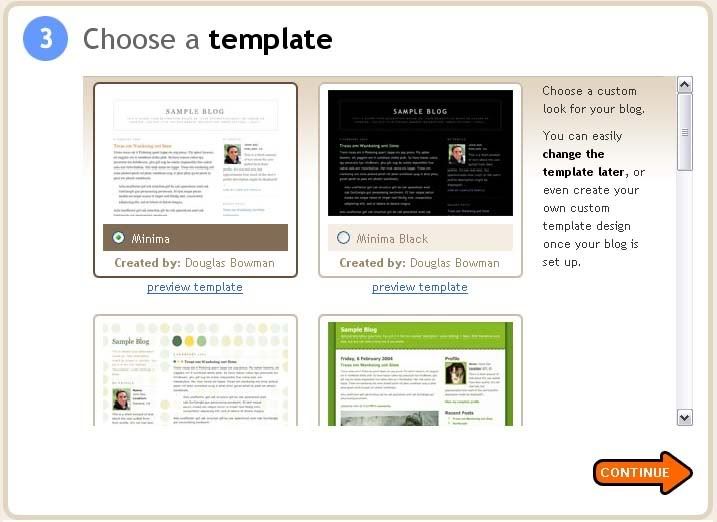
Blogger.com มี Template ให้เลือกหลาย ๆ แบบครับ แล้วก็มีเพิ่มเข้ามาเรื่อย ๆ ครับ แต่ไม่ว่าคุณจะเลือกใช้รูปแบบ Template ไหน คุณก็สามารถ Blog และ Ping ได้ทั้งนั้นครับ หลังจากเลือก Template ที่ถูกใจได้แล้วก็ คลิก Continue ต่อได้เลยครับ
แล้วคุณก็จะเห็นหน้าจอของคุณเป็นแบบนี้ครับ...บอกว่า กำลังสร้าง Blog ของคุณอยู่ครับ
เย้....และแล้ว Blog ของคุณก็สร้างสำเร็จแล้วครับ
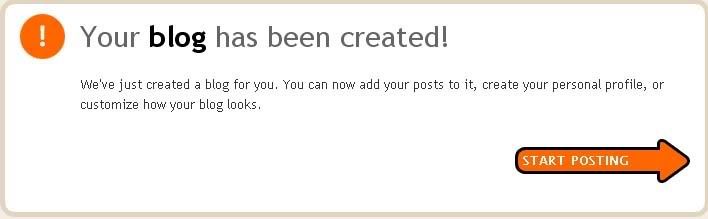
เอาล่ะครับ ทีนี้จะเห็นว่ามีลูกศรสีส้ม บอกว่า START POSTING อยู่นั่นล่ะครับ...เริ่มต้น Post Blog ของคุณกันเลยดีกว่าครับ
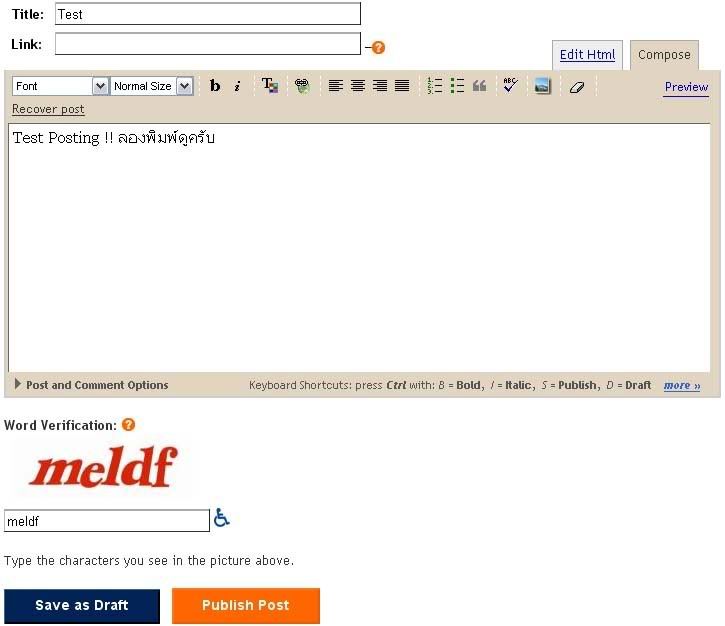
พอคลิกแล้ว ก็จะมีหน้าจอประมาณนี้ขึ้นมาให้กรอกครับ
Title : ก็คือ ชื่อของ หัวข้อ Post นั้น ๆ ครับ
Link : คือช่องที่เมื่อคลิก ที่หัวข้อนั้นแล้ว จะเปลี่ยนหน้าจอไปยัง URL ไหนครับ
ส่วนช่องว่าง ๆ นั้น เป็นส่วนที่เราสามารถเขียนข้อความลงไปครับ
Word Verification : คือเราต้องพิมพ์ตัวอักษรตามที่ปรากฏครับ เป็นระบบป้องกันการสร้าง blog โดย
โปรแกรมอัตโนมัติครับ
Save as Draft : คือ ถ้าเรายังพิมพ์ไม่เสร็จ เราก็ save ไว้ก่อนยังไม่ให้ขึ้นไปโชว์ให้คนทั่วไปเห็นได้
เราก็กดตรงนี้เลยครับ
Publish Post : คือ บทความที่เราพิมพ์เสร็จแล้ว และ ต้องการให้ขึ้นไปแสดงบน Blog ของเรา
เราก็ กดตรงนี้ครับ
ถ้าเรา กดปุ่ม Publish Post แล้ว และระบบได้ทำการ Save บทความนั้น ๆ จะเห็นหน้าจอของเราเป็นแบบด้านล่างนี้ครับ บอกว่า Blog ของเราได้รับการ Publish เรียบร้อยแล้ว
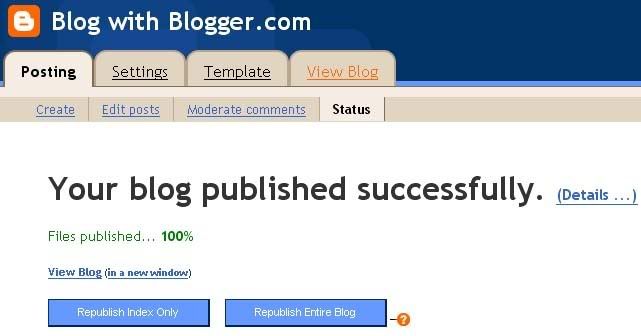
จากนั้นเราก็คลิกตรงคำว่า View Blog (มีสองอัน คือ บน Tab View Blog กับ View Blog (in a new window) ก็เหมือน ๆ กันนั่นแหละครับ เอาไว้ดูหน้าตาของ Blog เรา อันนี้ก็เป็นหน้า Blog ที่ Test นะครับ ก็ได้ออกมาหน้าตาแบบนี้
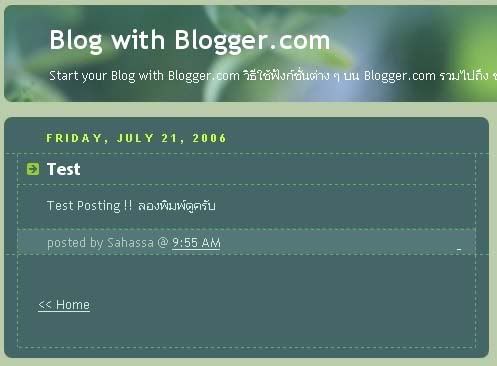
เสร็จแล้วครับ วิธีทำ Blog ด้วย Blogger.com เป็นไงครับ..ง่ายแสนง่าย...
ขอให้สนุกกับการสร้างสรรค์ Blog ของคุณนะครับ
เอฟ เอฟ
