ที่จะต้องทำก็คือ ต้องเข้าไปที่ www.Blogger.com นะครับ
Blogger.com เป็นบริษัทหนึ่งของ Google.com สร้าง Blog ที่ Blogger.com ฟรีนะครับ ไม่เสียค่าใช้จ่ายใด ๆ ทั้งสิ้น และ สามารถสร้าง Blog ของคุณเองได้ ไม่จำกัดจำนวนครับ
เอาล่ะถ้าเข้าไปแล้ว ก็จะเจอหน้าจอแบบนี้นะครับ

จากหน้าจอนี้นะครับ มีขั้นตอนแค่ 3 ขั้นตอนเองครับ ที่เราจะต้องทำ เพื่อสร้าง Blog ขึ้นมา
1. สมัครเปิด Account กับ Blogger.com เสียก่อน
2. เลือกชื่อให้ Blog ของคุณ
3. เลือกรูปแบบของ Blog ที่อยากได้
เอาล่ะครับ อย่างแรกที่ต้องทำก็คือ คลิกไปที่นี่เลยครับ
ที่ลูกศรสีส้มๆ ที่เขียนว่า CREATE YOUR BLOG NOW
ได้เลยครับ
ขั้นตอนที่ 2 สมัครเปิด Account กับ Blogger.com
พอคลิกไปแล้วก็จะเจอหน้านี้ครับ
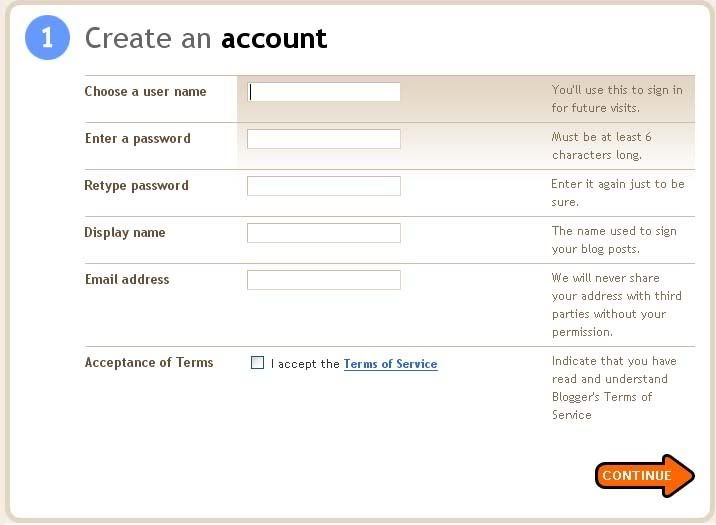
1. ช่องแรก ให้คุณตั้งชื่อ username ของคุณครับ จะเป็นอะไรก็ได้แล้วแต่จะชอบเลยครับ
2. ช่องที่สอง ก็ให้ตั้ง password ของตัวคุณเอง ครับ
3. ช่องที่สาม ก็ให้ใส่ password เหมือนกับช่องที่สองครับ กันพลาดว่าคุณเบลอ
ใส่ password ในช่องแรกพลาด ระบบจะทำการตรวจสอบว่า password ของคุณในช่องที่ สามนี้
ตรงกับช่องที่ สอง หรือเปล่า ซึ่งถ้าไม่ตรง ระบบจะขอให้คุณใส่ password ใหม่ครับ
4. ช่องที่สี่นี้ ก็ให้ใส่ e-mail ของคุณลงไปครับ ต้องเป็น e-mail ที่ใช้ได้นะครับ เพราะว่าเวลา
Blogger.com มีข่าวสาร updte อะไร Blogger.com จะได้ส่ง e-mail ให้คุณทราบได้ทันท่วงทีครับ
5. จะมีช่องสี่เหลี่ยมเล็ก ๆ ตรงนั้นให้ คลิกลงไป 1 คลิกครับ เพื่อติ๊ก เครื่องหมาย ถูกลงไป ว่าฉันยอมรับ
กฏข้อบังคับการใช้งานทุกอย่าง
ขั้นตอนที่ 3 ตั้งชื่อให้ Blog ของคุณ
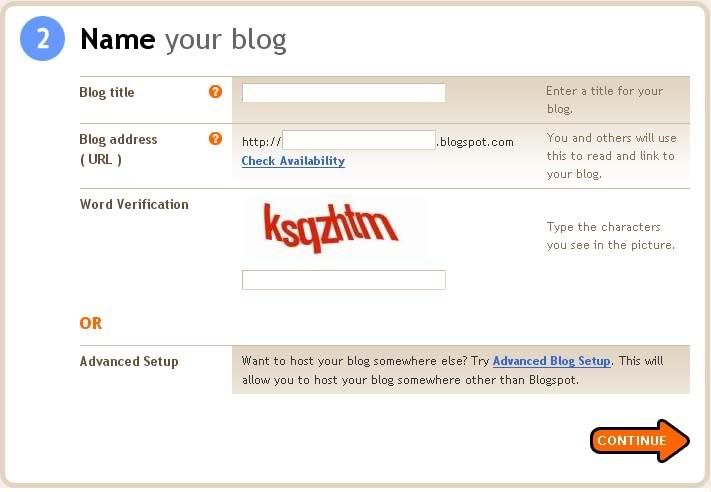
1. ช่องแรกที่ต้องใส่ ก็คือ ชื่่อ Blog ของคุณครับ ไม่ใช่ ชื่อ URL นะครับ เป็นชื่อที่คุณอยากได้เฉย ๆ ครับ
2. ช่องที่สอง ที่ต้องใส่ก็คือ ชื่อ URL ของ Blog คุณ เวลาจะเอาไปบอกคนอื่นให้พิมพ์หา Blog ของคุณ
จากหน้า web browser น่ะครับ ซึ่ง ถ้าชื่อที่คุณตั้งซ้ำกับคนอื่นที่มีอยู่ในระบบแล้ว คุณก็ต้องเลือกชื่อใหม่ครับ หรือ ก่อนกดคุณสามารถตรวจสอบดูได้ก่อนว่าชื่อที่ตั้งนี้ มีคนใช้แล้วหรือยังครับ โดยเมื่อคุณกรอก URL ที่ต้องการลงไปแล้วให้กดตรวงลิงค์ของคำว่า Check Availability ก่อนที่จะกดปุ่ม CONTINUE
3. ขั้นตอนสุดท้ายก่อนกดปุ่ม CONTINUE คุณจะต้องกรอกภาษาอังกฤษที่โชว์อยู่เหนือช่องสุดท้ายลงไป
ครับ มันเป็นระบบป้องกันพวกที่ใช้โปรแกรมสำเร็จรูปสร้าง Blog น่ะครับ กรอกลงไปเืพื่อยืนยันว่าเราเป็น
มนุษย์มาเปิด Blog นี้เอง ไม่ใช่โปรแกรม เพราะพวกโปรแกรมจะอ่านตัวอักษรที่ลอยอยู่นี้ไม่ออกครับ
ใส่ไม่ได้
ใส่ครบหมดทุกช่องแล้วก็คลิกที่ลูกศรสีส้มที่เขียนคำว่า CONTINUE ได้เลยครับ
ตอนที่ 1 พักกินน้ำกินท่า กันก่อนครับ แล้วค่อยไปทำตอนที่ 2 ต่อครับ
